Как подключить AirPods: к айфону, ноутбуку и даже к андроиду
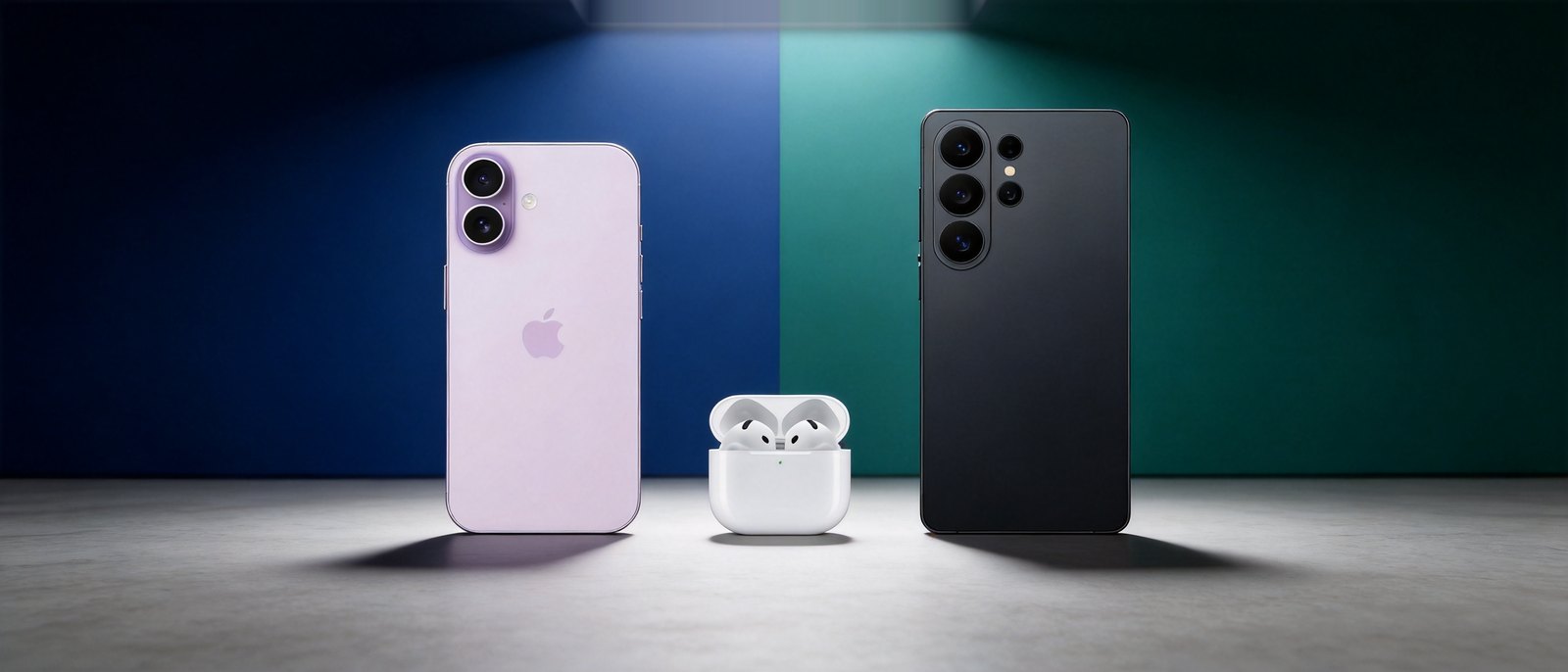
С айфоном AirPods подключаются за одно касание: открыли кейс рядом с телефоном, на экране всплыла карточка, нажали Подключить. Трудности начинаются в других местах. Карточка не всплывает. Наушники нужны на рабочем ноутбуке с Windows или на андроиде. В кейсе оказался новый наушник вместо потерянного. На каждый случай есть своя короткая последовательность действий, и почти везде всё упирается в режим подключения, который у разных моделей включается по-разному.
Как включить режим подключения на вашей модели
Режим подключения видно по индикатору, у вкладышей он на кейсе, у AirPods Max на самих наушниках. Когда индикатор мигает белым, наушники готовы к новому устройству и появятся в списке Bluetooth.
| Модель | Как включить режим подключения |
|---|---|
| AirPods 4 (обе версии), AirPods Pro 3 и более новые модели без кнопки на кейсе | откройте кейс с наушниками внутри и дважды коснитесь его передней стенки |
| AirPods Pro 2 и более ранние модели | откройте кейс, нажмите кнопку на задней стенке и держите около пяти секунд |
| AirPods Max и AirPods Max 2 | нажмите кнопку режима прослушивания на самих наушниках и держите около пяти секунд |
У AirPods 4, Pro 3 и более новых моделей физической кнопки на кейсе нет, и её иногда безуспешно ищут по всему корпусу. Её роль играет сама передняя стенка: два лёгких касания пальцем, как по экрану телефона.
Как подключить AirPods к айфону
- Обновите iOS: Настройки → Основные → Обновление ПО. Apple советует начинать именно с этого, новые модели наушников рассчитаны на свежую систему.
- Включите Bluetooth в Настройки → Bluetooth и проверьте интернет. Wi-Fi или мобильная сеть нужны, чтобы наушники сразу привязались к Локатору и их можно было найти, если потеряются.
- Откройте кейс рядом с айфоном, наушники оставьте внутри. На айфоне должен быть открыт экран Домой. Держите кейс рядом, пока не появится карточка настройки.
- Коснитесь Подключить, затем Готово.
У AirPods Max порядок свой: выньте наушники из чехла Smart Case и в течение минуты поднесите к айфону, карточка появится так же.
Самое удобное происходит после. Наушники привязываются к вашему Аккаунту Apple и сами появляются на айпаде, макбуке и часах, где выполнен вход в тот же аккаунт, подключать их там заново не нужно. Слушаете музыку на макбуке, а на айфон приходит звонок, и звук сам переходит на телефон. Для этого на всех устройствах должен быть один Аккаунт Apple с двухфакторной аутентификацией.
Если карточка на экране не появилась
Айфон не заметил наушники, и их нужно показать ему вручную.
- Включите режим подключения по таблице выше, у вкладышей оба наушника при этом лежат в кейсе. Индикатор должен замигать белым.
- На айфоне откройте Настройки → Bluetooth.
- Когда AirPods появятся в списке устройств, коснитесь их названия.
Если индикатор не загорается вовсе, скорее всего, сел кейс. Поставьте его на зарядку с наушниками внутри, закройте крышку и подождите минут двадцать. Не помогло и это, значит, наушники придётся сбросить до заводских настроек.
Как подключить AirPods к макбуку
Если айфон и Mac работают под одним Аккаунтом Apple, подключать ничего не нужно. Наденьте наушники, нажмите Пункт управления в строке меню, затем Звук, и выберите AirPods в списке.
Если наушников в списке нет или Mac чужой:
- Откройте меню Apple → Системные настройки → Bluetooth и проверьте, что Bluetooth включён.
- Если у вас вкладыши, положите оба наушника в кейс и откройте крышку.
- Включите режим подключения: у AirPods 4, Pro 3 и более новых двойное касание по передней стенке кейса, у AirPods Pro 2 и более ранних кнопка на задней стенке, у AirPods Max и Max 2 кнопка режима прослушивания на самих наушниках.
- Нажмите Подключить рядом с AirPods в списке Ближайшие устройства.
Если звук продолжает идти из динамиков макбука, снова откройте Пункт управления → Звук и выберите AirPods.
Для каждой модели наушников Apple называет минимальную версию macOS: AirPods Pro 3 нужна macOS Tahoe или новее, AirPods 4 нужна macOS Sequoia, AirPods Pro 2 с разъёмом USB-C нужна macOS Sonoma. Если макбук давно не обновлялся, начните с Системные настройки → Основные → Обновление ПО.
И одна настройка для тех, кого раздражает, что наушники сами перескакивают на макбук, стоит ему издать любой звук. На Mac откройте Системные настройки, нажмите в боковом меню имя своих AirPods и в пункте Подключаться к этому Mac выберите Если последнее подключение было к этому Mac. На айфоне похожий пункт есть в настройках самих наушников: Настройки → имя AirPods вверху экрана → Подкл. к этому iPhone.
Как подключить AirPods к ноутбуку на Windows
С Windows AirPods работают как обычная Bluetooth-гарнитура: музыка, звонки и микрофон есть, Siri нет.
- Откройте Пуск → Параметры → Bluetooth и устройства и проверьте, что Bluetooth включён.
- Нажмите Добавить устройство и выберите Bluetooth.
- Включите на наушниках режим подключения по таблице выше: у вкладышей через кейс, у AirPods Max кнопкой на наушниках.
- Выберите AirPods в списке найденных устройств и нажмите Готово.
В Windows 10 путь немного другой: Параметры → Устройства → Bluetooth и другие устройства → Добавление Bluetooth или другого устройства → Bluetooth.
Дальше ноутбук подключается к наушникам сам, когда они рядом и Bluetooth включён. Одна оговорка: автоматическое переключение между устройствами работает только внутри техники Apple. Если наушники в этот момент заняты айфоном, на ноутбуке выберите их в списке устройств Bluetooth и подключите вручную.
Как подключить AirPods к андроиду
- На Samsung откройте Настройки → Подключения → Bluetooth и включите Bluetooth. На телефонах других марок пункт может называться иначе, например Подключённые устройства.
- Включите на наушниках режим подключения по таблице выше: у вкладышей через кейс, у AirPods Max кнопкой на наушниках.
- Выберите AirPods в списке устройств Bluetooth.
Музыка, звонки и микрофон работают, Siri нет. Не будет и того, что завязано на технику Apple: автоматического переключения между устройствами и настроек наушников, которые на айфоне открываются прямо в меню системы. Обновления прошивки наушники тоже получают через iPhone, iPad или Mac.
Выходит, что с андроидом AirPods работают, но раскрываются наполовину. Если основной телефон у вас Samsung, посмотрите Galaxy Buds, наушники самой Samsung.
Купили наушник вместо потерянного: как подключить его к паре
Потерянный наушник не повод покупать всю пару заново: левый и правый продаются по отдельности, в каталоге они лежат в разделе AirPods рядом с комплектами. Новый наушник нужно один раз связать с кейсом и айфоном. Apple предлагает такой порядок.
- Положите оба наушника в кейс, подключите кейс к зарядке, закройте крышку и подождите 20 минут.
- Откройте крышку. Если индикатор мигает белым, переходите сразу к шагу 4.
- Если не мигает, сбросьте наушники. У AirPods 4, Pro 3 и более новых дважды коснитесь передней стенки кейса, пока горит индикатор, затем ещё раз дважды, когда он замигает белым, и в третий раз, когда замигает быстрее. У AirPods Pro 2 и более ранних моделей нажмите кнопку на задней стенке и держите 15 секунд. Индикатор мигнёт оранжевым, затем белым.
- Закройте крышку. На айфоне откройте Настройки → Bluetooth, коснитесь значка i рядом с AirPods и выберите Забыть это устройство.
- Откройте кейс рядом с айфоном на экране Домой, коснитесь Подключить, затем Готово.
Тот же порядок подойдёт и тем, кто заменил кейс.
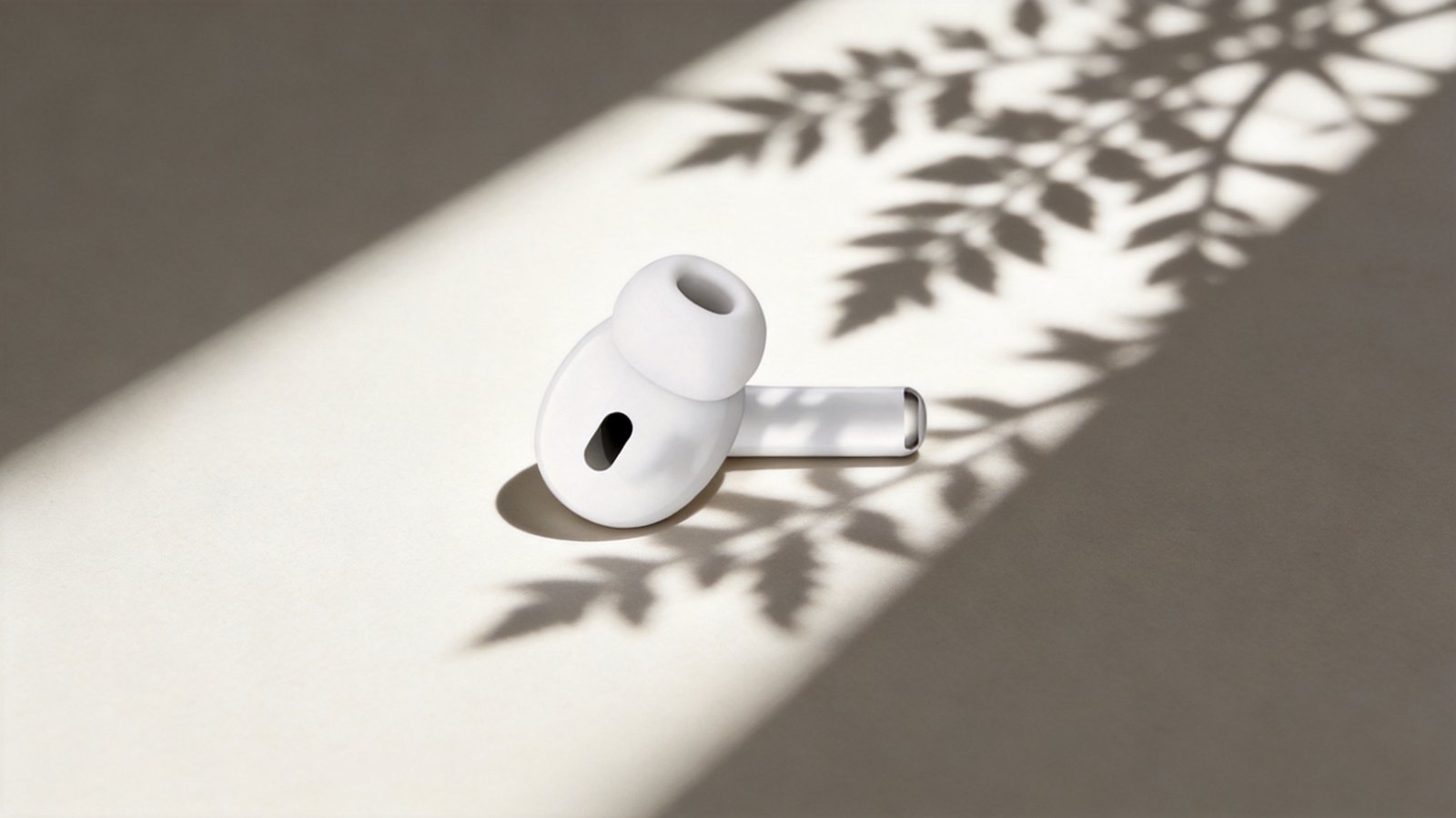
Две пары AirPods на одном айфоне
Посмотреть фильм вдвоём в самолёте или слушать одну аудиокнигу в дороге можно без переходников: айфон отдаёт звук сразу на две пары наушников.
- Наденьте свои AirPods и убедитесь, что они подключены к айфону.
- Откройте Пункт управления и коснитесь значка AirPods. Тот же значок есть на экране блокировки и на экране Исполняется.
- Коснитесь значка совместного прослушивания и поднесите наушники друга к айфону. Если айфон их не видит, переведите их в режим подключения по таблице.
- Выберите Поделиться аудио и следуйте подсказкам на экране.
Громкость у каждой пары настраивается отдельно: в Пункте управления коснитесь ползунка громкости и удерживайте его. Функция работает с совместимыми AirPods и наушниками Beats.
Если AirPods не подключаются: сброс до заводских настроек
Когда не помогло ничего, наушники сбрасывают до заводских настроек, а потом подключают заново, как новые.
AirPods Pro 2 и более ранние модели
- Положите наушники в кейс, закройте крышку и подождите 30 секунд.
- На айфоне откройте Настройки → Bluetooth, коснитесь значка i рядом с AirPods и выберите Забыть это устройство.
- Откройте крышку, нажмите кнопку на задней стенке кейса и держите 15 секунд, пока индикатор не мигнёт оранжевым, а затем белым.
- Поднесите открытый кейс к айфону и подключите наушники по карточке на экране.
AirPods 4, AirPods Pro 3 и более новые модели
Первые два шага те же. Затем откройте крышку и дважды коснитесь передней стенки кейса, пока горит индикатор. Когда он замигает белым, дважды коснитесь ещё раз, а когда замигает быстрее, в третий раз. Индикатор мигнёт оранжевым, затем белым, после этого подключите наушники заново.
AirPods Max и AirPods Max 2
Зарядите наушники хотя бы до 50%, этого требует инструкция Apple для AirPods Max. Затем нажмите и держите кнопку режима прослушивания вместе с колёсиком Digital Crown 15 секунд, пока индикатор не замигает оранжевым, а затем белым.
Если у вкладышей индикатор так и не замигал белым, закройте крышку кейса секунд на 20, откройте её и повторите сброс. Не помогло и это, значит, дело уже не в настройках: наушникам нужна диагностика в сервисе. Все шаги есть в официальной инструкции Apple по сбросу.
Частые вопросы
Можно ли пользоваться одними AirPods с айфоном и макбуком?
Да. К айфону, айпаду и макбуку с одним Аккаунтом Apple они подключаются сами и переходят на то устройство, где сейчас играет звук. Переключить их вручную тоже можно: на айфоне и айпаде через кнопку AirPlay в Пункте управления, на макбуке через Пункт управления → Звук.
Нужно ли заново подключать AirPods к айпаду, если они уже работают с айфоном?
Нет. При одном Аккаунте Apple наушники появятся на айпаде сами, их останется выбрать в Пункте управления.
Сколько держать кнопку на кейсе?
Около пяти секунд, чтобы включить режим подключения, и 15 секунд для полного сброса. Касается кейсов с кнопкой на задней стенке, у AirPods 4, Pro 3 и более новых вместо неё двойное касание по передней стенке.
Можно ли подключить AirPods Max 2 по проводу?
Да. К айфону, айпаду или макбуку с разъёмом USB-C они подключаются кабелем USB-C на USB-C, нужна свежая версия iOS, iPadOS или macOS. К гнезду для наушников других устройств их подключают кабелем USB-C на 3,5 мм.
Если нужны новые AirPods
Если наушники потерялись целиком или отслужили своё, все модели, которые мы продаём, собраны в разделе AirPods: AirPods 4, AirPods Pro 3, AirPods Pro 2 и полноразмерные AirPods Max и AirPods Max 2, наличие и цены на странице модели. Выбрать между ними поможет наш гид какие AirPods выбрать. Самовывоз из офиса на Крылова, 27, а по Екатеринбургу привезём в день заказа, если оформить до 15:00. На все модели действует гарантия.