Первый день с новым iPhone: что настроить сразу

Плёнка снята, пломба-язычок на боку коробки оторвана, телефон лежит рядом с новым кабелем. До первого разблокированного экрана – несколько шагов, и часть из них проще сделать сразу, чем откладывать на потом. Вот что стоит перенести, настроить и докупить, чтобы телефон не подвёл уже на первой неделе.
Перенесите данные со старого устройства
Если пересаживаетесь с iPhone или iPad. Включите новый iPhone и положите его рядом со старым устройством. На экране старого появится предложение настроить новый телефон – наведите его камеру на анимацию, которая идёт на экране нового iPhone, и введите код-пароль старого устройства. Дальше выберите способ: перенести данные напрямую со старого iPhone, из резервной копии iCloud или с компьютера.
Если пересаживаетесь с Android. Установите на старый телефон приложение Apple Перенос на iOS (Move to iOS) из Google Play, на новом iPhone на экране настройки выберите перенос данных с Android и следуйте инструкциям – переносятся контакты, фото, сообщения и часть настроек. Подробный разбор этого пути со всеми нюансами: как перенести данные с Android на iPhone.
Настройте разблокировку
- Настройте Face ID. Настройки → Face ID и код-пароль, дальше следуйте подсказкам на экране. Это открывает телефон одним взглядом и подтверждает покупки без ввода пароля каждый раз. Если у вашей модели вместо Face ID сканер отпечатка (например, iPhone SE), настройте Touch ID в том же разделе настроек.
- Поставьте код-пароль из шести цифр. Тот же раздел настроек. Он остаётся рабочим всегда, даже если Face ID подведёт из-за плохого освещения или мокрых рук.
Войдите в аккаунт Apple и включите резервную копию
Настройки → Войти в iPhone, если это не случилось ещё на шаге переноса данных. Сразу после входа откройте Настройки → [ваше имя] → iCloud → Резервная копия и включите автоматическое копирование. Если телефон потеряется или сломается, новый настроится прямо с этой резервной копии – все данные подтянутся сами.
Вставьте SIM-карту или активируйте eSIM
Лоток для физической SIM-карты есть не у всех моделей: у iPhone Air и у версий с пометкой eSIM лотка нет вообще, только электронная SIM. Если лоток есть, он открывается специальной иглой; если её нет в коробке или она потерялась, подойдёт обычная канцелярская скрепка. Для eSIM активация проходит прямо в процессе настройки – оператор присылает QR-код или ссылку, отдельная карта не нужна.
Проверьте безопасность, пока не забыли
- Включите Локатор. Настройки → [ваше имя] → Локатор → Найти iPhone. Без этого потерянный телефон не получится найти на карте и заблокировать удалённо.
- Включите автообновление iOS. Настройки → Основные → Обновление ПО → Автообновление. Так обновления безопасности ставятся сами, без напоминаний.
- Добавьте в Wallet посадочные талоны и билеты на мероприятия, если ими пользуетесь. В России транспортные и банковские карты в Wallet не добавляются, так что для проезда и оплаты приложение не заменит привычные карты и сервисы.
Докупите то, чего нет в коробке
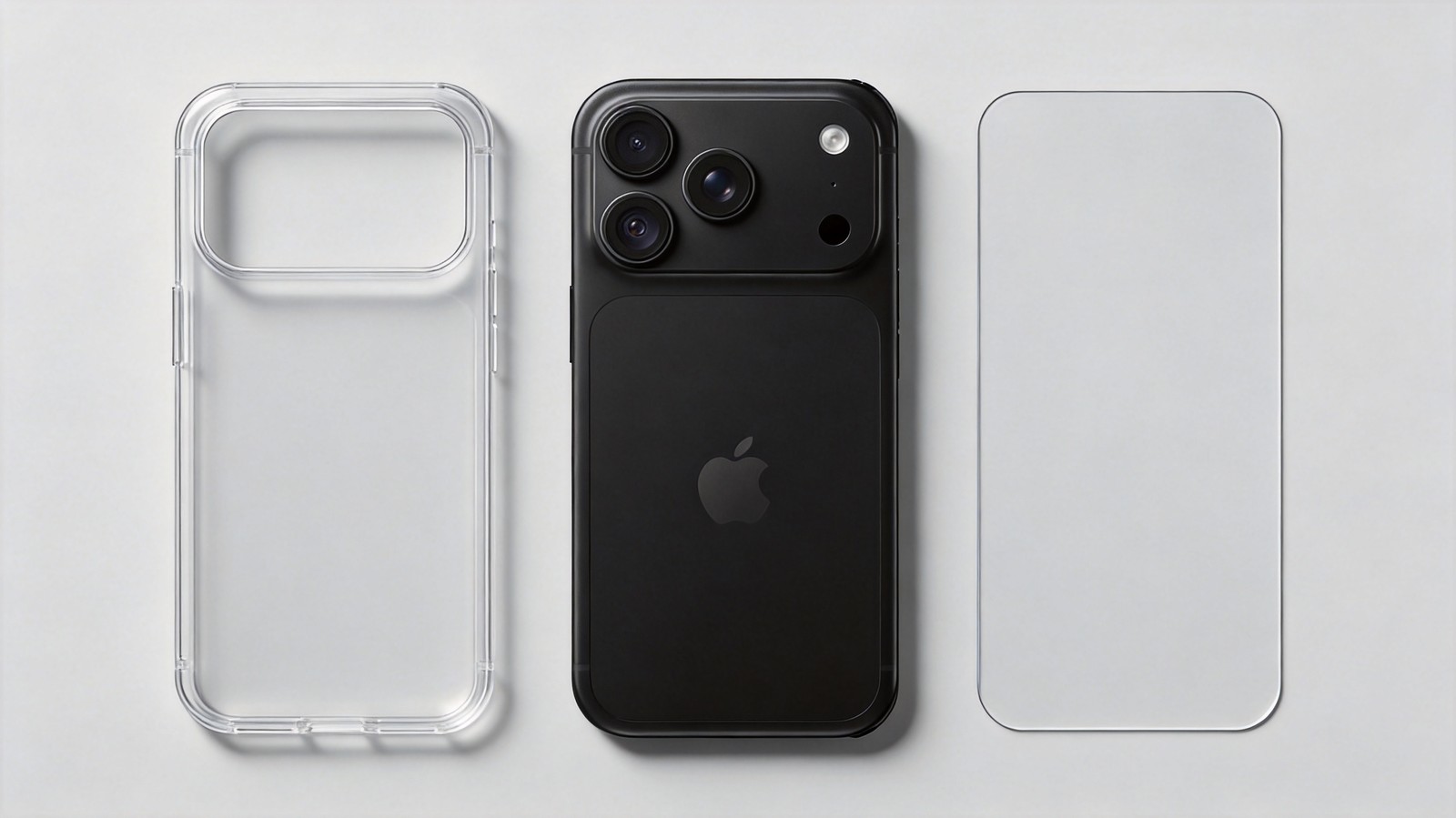
Apple уже несколько поколений подряд не кладёт в коробку блок питания, только кабель. Зарядное устройство, чехол и защитное стекло разумнее взять сразу в первый день – проще, чем потом искать их после первой царапины или разряженной батареи с утра:
- Зарядные устройства и кабели для iPhone – если дома ещё нет подходящего блока питания или кабеля.
- Чехлы для iPhone – подбирайте строго под свою модель, у разных iPhone разный вырез под камеры; если модель совсем новая, уточните наличие под неё отдельно.
- Защитные стёкла для iPhone – дешевле поцарапанного экрана в разы.
Чек-лист первого дня
| Шаг | Как / где | Зачем |
|---|---|---|
| Перенести данные | Быстрое начало или Move to iOS | Не набирать контакты и фото заново |
| Настроить Face ID | Face ID и код-пароль | Разблокировка и оплата без пароля |
| Войти в аккаунт Apple | Настройки → Войти в iPhone | Доступ к iCloud, App Store, Локатору |
| Включить копию iCloud | Аккаунт Apple → iCloud → Резервная копия | Данные не потеряются при поломке |
| Включить Локатор | Аккаунт Apple → Локатор | Найти телефон при потере |
| Включить автообновление | Основные → Обновление ПО | Обновления безопасности сами |
Частые вопросы
Обязательно восстанавливать из копии, или можно начать с чистого листа? Не обязательно. Вариант настроить телефон как новый тоже доступен на этом экране, особенно если хочется начать без старого хвоста приложений и файлов.
Что если рядом нет второго устройства для Быстрого начала? Тогда данные переносятся из резервной копии iCloud или с компьютера через кабель – этот вариант тоже выбирается прямо на экране настройки.
Нужно ли сразу ставить обновление iOS, если оно есть? Да, если это не последний вечер перед важной поездкой: свежая версия закрывает уязвимости и часто чинит мелкие баги предыдущей.
Коротко
В первую очередь настройте перенос данных, Face ID, аккаунт Apple с резервной копией и Локатор, остальное можно доделать не спеша. Чехол и стекло разумнее надеть сразу в первый день, пока телефон ещё не падал на асфальт.
Если модель ещё не выбрана: каталог iPhone с наличием и ценами. Доставим по Екатеринбургу в день заказа при оформлении до 15:00.