Как перенести данные с Android на iPhone: пошагово и без потерь
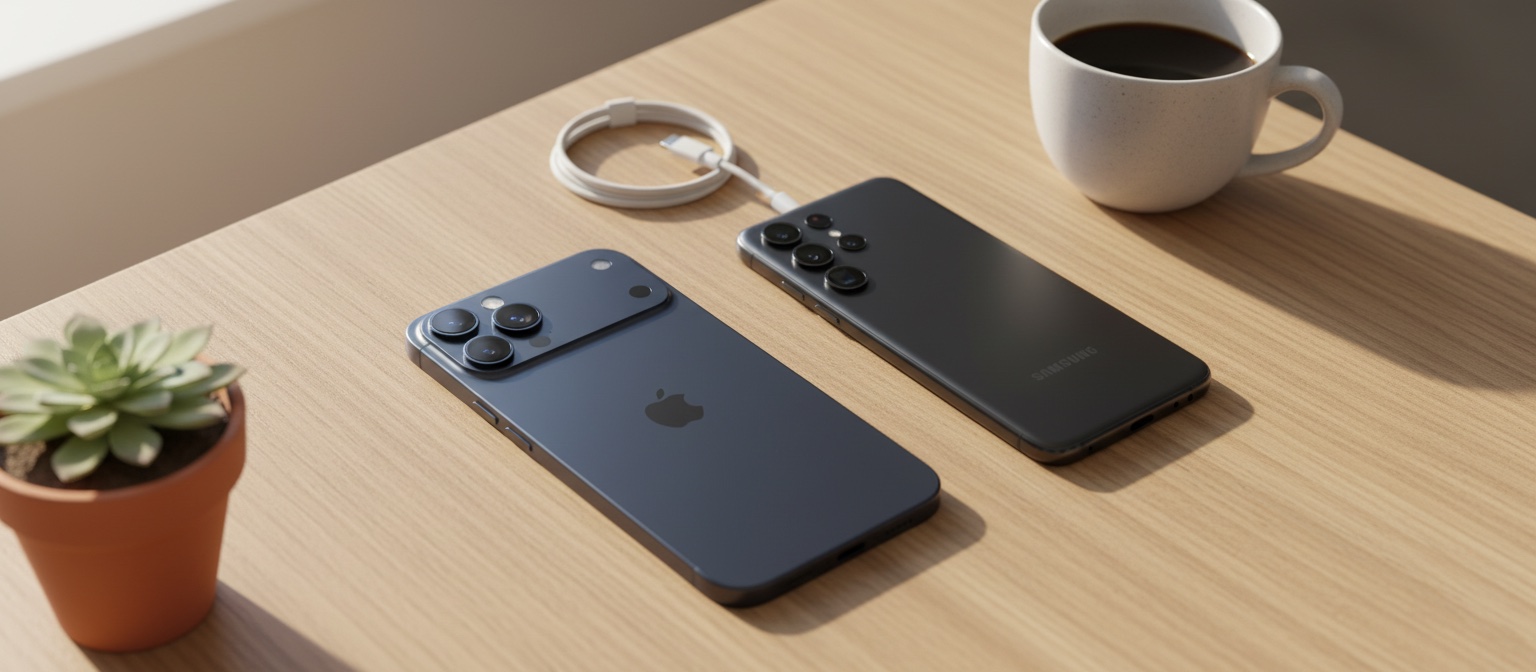
Самый частый страх при переходе на айфон звучит так: у меня там десять лет фотографий и вся переписка, я это потеряю. Страх понятный, но устаревший. Apple сама сделала приложение, которое переносит данные с андроида, и работает оно на удивление спокойно. Проблема в другом: половина людей запускает его не в тот момент и потом сбрасывает новый телефон целиком.
Разберём весь переезд по порядку, включая то, о чём в инструкциях обычно молчат: что не перенесётся никогда, как быть с перепиской в мессенджерах и что делать с номером, если в новом телефоне нет лотка для симки.
Что переедет само, а что придётся руками
Сначала карта ожиданий, чтобы не было разочарований на середине пути.
| Что | Переносится | Как |
|---|---|---|
| Контакты | да | автоматически |
| Фото и видео, альбомы | да | автоматически |
| История сообщений | да | автоматически |
| Календари | да | автоматически |
| Закладки браузера | да | автоматически |
| Почтовые учётные записи | да | автоматически |
| Файлы и папки | да | автоматически |
| Приложения | нет | ставятся заново из App Store |
| Данные внутри приложений | частично | зависит от приложения |
| Музыка и рингтоны | нет | через сервисы или заново |
| Пароли | нет | через менеджер паролей |
Главное разочарование обычно здесь: приложения не переезжают. Перенесётся список, а сами программы вы поставите из App Store заново. Платные придётся купить ещё раз, потому что покупка в Google Play к аккаунту Apple отношения не имеет. Обидно, но обычно речь про две-три программы.
Что сделать до начала
Пять минут подготовки экономят час нервов.
Зарядите оба телефона выше половины или держите их на зарядке. Перенос идёт долго, от десяти минут до часа с лишним, и разрыв на середине означает начинать заново.
Проверьте место на айфоне. Данных с андроида должно поместиться. Если у вас 200 гигабайт фотографий, а телефон на 128, часть придётся сначала выгрузить в облако.
Подключите оба телефона к Wi-Fi и включите на андроиде Wi-Fi, даже если пользуетесь мобильным интернетом. Айфон поднимет собственную временную сеть, к которой андроид подключится сам.
Установите на андроид приложение Перенос на iOS из Google Play. Это официальное приложение Apple, называется Move to iOS в английском варианте. Скачивать что-то со стороны не нужно.
И главное. Айфон должен быть новым или сброшенным до заводских настроек. Перенос работает только на этапе первоначальной настройки, когда телефон спрашивает, откуда взять данные. Если вы уже прошли настройку, кнопки переноса просто не будет, про этот случай отдельный раздел ниже.
Переносим: пошагово
- Включите новый айфон и идите по настройке до экрана с вопросом о переносе данных. Там выберите пункт про перенос с Android.
- На экране айфона появится шестизначный или десятизначный код.
- Откройте на андроиде приложение Перенос на iOS, согласитесь с условиями и введите этот код.
- Телефоны найдут друг друга и соединятся напрямую. Андроид покажет список того, что можно взять с собой: контакты, сообщения, фото, видео, закладки, календари, почту.
- Отметьте нужное и подтвердите.
- Дальше не трогайте телефоны. Совсем. Не открывайте другие приложения, не отвечайте на звонки, не давайте экрану гаснуть до того, как полоса на айфоне дойдёт до конца. Именно на этом шаге чаще всего всё срывается.
- Когда айфон отрапортует о завершении, на андроиде нажмите готово и продолжайте настройку айфона обычным порядком.
Полоса загрузки на андроиде может дойти до конца раньше, чем на айфоне. Ориентируйтесь на айфон, он главный.
Если айфон уже настроен
Ситуация типичная: телефон купили, включили, обрадовались, прошли настройку, а потом вспомнили про данные. Вариантов два.
Сбросить айфон и начать заново. Настройки, дальше основные, перенос или сброс, стереть контент и настройки. Способ надёжный: получите ровно то же, что при покупке. Подходит, если на айфоне вы ещё ничего не успели накопить, то есть в первые дни.
Перенести всё руками. Дольше, зато без сброса. По частям это выглядит так:
- Контакты: на андроиде они почти наверняка лежат в аккаунте Google. Добавьте этот аккаунт на айфоне в настройках приложений почты и контактов и включите синхронизацию контактов. Они появятся сами за пару минут.
- Фотографии: поставьте на айфон Google Фото и войдите в тот же аккаунт. Весь архив уже там, если синхронизация на андроиде была включена. При желании потом выгрузите нужное в память телефона.
- Календарь и почта: тем же аккаунтом Google, одним движением.
- Файлы: через Google Диск или любое облако, которым пользуетесь.
- Музыка: через тот сервис, где слушаете, плейлисты привязаны к аккаунту, а не к телефону.
Для большинства людей ручной способ занимает минут двадцать и покрывает всё важное.
Мессенджеры: то, о чём чаще всего спрашивают
Тут всё зависит от того, как устроен конкретный мессенджер.
Telegram переезжает сам и без единого действия. Переписка хранится в облаке, поэтому достаточно войти в аккаунт на новом телефоне и все чаты окажутся на месте. Единственное исключение это секретные чаты: они существуют только на том устройстве, где созданы, и не переносятся никуда принципиально.
WhatsApp умеет переносить историю с андроида на айфон, но только через то же приложение Перенос на iOS и только в момент первоначальной настройки. То есть если вам важна переписка в WhatsApp, ручной способ из предыдущего раздела не подойдёт, придётся идти через полноценный перенос на чистом телефоне. В процессе приложение попросит подтвердить перенос отдельно.
Viber между Android и iPhone историю штатно не переносит: его резервные копии несовместимы между системами. Единственный рабочий обходной путь это Viber на компьютере, куда переписка подтягивается с телефона, и дальше уже синхронизируется на новый аппарат. Рассчитывайте, что часть старых медиафайлов всё равно останется позади.
Вывод практический: если переписка в WhatsApp для вас критична, не проходите настройку айфона в спешке. Сначала перенос, потом всё остальное.
Важная оговорка про мессенджеры в России
Момент, из-за которого переезд может застрять, и о нём стоит знать заранее.
WhatsApp и Telegram в России сейчас работают с ограничениями. У WhatsApp с 2025 года не работают звонки, а с конца того же года мешает и другое: приём смс и звонков, которыми подтверждают номер при входе на новом устройстве. Telegram с февраля 2026 года ограничивают и замедляют, работает он нестабильно.
Что из этого следует практически. Сам перенос переписки WhatsApp через приложение Apple идёт напрямую между двумя телефонами, по временной сети, и от интернета не зависит. А вот подтверждение номера на новом айфоне зависит: код может не прийти.
Поэтому порядок такой. Не сбрасывайте и не отдавайте старый телефон, пока не убедитесь, что на новом всё зашло и открылось. Если на руках есть работающая сессия на старом аппарате, начинайте перенос с неё и не выходите из аккаунтов заранее. И закладывайте на мессенджеры отдельный запас времени, а не последние пятнадцать минут перед выходом из дома.
Номер: симка, eSIM и что вообще происходит
Тут начинается тема, из-за которой люди тормозят с покупкой, хотя всё проще, чем кажется.
eSIM это встроенная симка. Не пластиковая карточка, которую вставляют в лоток, а чип внутри телефона, на который оператор записывает ваш номер. Никакой разницы в качестве связи, тарифах или номере нет: тот же номер, тот же оператор, тот же счёт. Отличие ровно одно: физически ничего вставлять и вынимать не нужно.
Плюсы у неё настоящие. Симку нельзя вытащить из телефона и выбросить, что важно при краже: с eSIM вор не отключит вас от связи одним движением, и телефон дольше остаётся на связи для поиска. Ещё на eSIM удобно держать второй номер, например рабочий, и переключаться между ними в настройках. И в поездке за границу местный тариф подключается без похода за симкой.
Как перевести свой номер на eSIM. Обращаетесь к своему оператору: через приложение, по звонку в поддержку или в любом салоне связи в городе. Понадобится паспорт, если идёте в салон. Оператор выдаёт QR-код, вы сканируете его камерой айфона в настройках сотовой связи, и через минуту номер работает. Старая пластиковая симка после этого перестаёт действовать. Крупные операторы в России eSIM поддерживают давно, и в Екатеринбурге это обычная процедура в любом салоне.
Важный момент про модели. У большинства айфонов есть и лоток для симки, и eSIM, можно пользоваться и тем и другим одновременно. Но есть исключение: iPhone Air сделан настолько тонким, что лоток для симки в нём отсутствует вовсе, там только eSIM. Не проблема, просто повод заранее зайти к оператору. Если хотите оставить привычную пластиковую симку, смотрите остальные модели.
Чего на айфоне не будет
Список без прикрас, чтобы переход не стал сюрпризом.
Файловой системы в привычном андроидном виде нет. Приложение Файлы есть, но копаться в папках телефона так же свободно не получится.
Установки программ мимо App Store в России нет. Всё, что вы ставили на андроид файлом из интернета, придётся искать в магазине приложений или обходиться без него.
Карты памяти нет ни у одной модели. Объём выбирается один раз при покупке и не меняется. Поэтому на переезде это главное решение: сколько памяти брать.
Настройка внешнего вида скромнее, хотя за последние годы Apple сильно подтянулась: экран блокировки, виджеты и иконки настраиваются заметно свободнее, чем было.
Частые вопросы
Сколько времени занимает перенос? От десяти минут до полутора часов. Главный фактор это объём фотографий и видео. Тридцать гигабайт обычно уезжают минут за сорок.
Можно ли пользоваться телефонами во время переноса? Нет. Любое переключение на другое приложение или входящий звонок рвут соединение, и всё начинается сначала. Отложите оба телефона и займитесь чем-нибудь другим.
Что делать, если перенос прервался? Сбросить айфон до заводских настроек и повторить с нуля. Данные на андроиде при этом не страдают, он остаётся нетронутым, так что рисковать нечем.
Перенесутся ли пароли от сайтов? Автоматически нет. Если пользуетесь менеджером паролей или паролями Google, поставьте на айфон то же приложение и войдите в аккаунт. Дальше можно перенести всё в связку ключей Apple.
Нужно ли что-то удалять с андроида после переноса? Данные с него никуда не деваются, перенос это копирование. Старый телефон стоит сбросить до заводских настроек, только когда убедитесь, что на айфоне всё на месте. Не раньше.
Заработает ли мой номер в айфоне сразу? Если у вас обычная симка и в модели есть лоток, просто переставьте её. Если берёте модель без лотка, номер нужно заранее перевести на eSIM у оператора.
Что делать со старым телефоном? Не сбрасывайте его, пока не убедитесь, что на айфоне всё на месте. А дальше его можно обменять при покупке нового: принимаем технику Apple и Samsung, менеджер смотрит и оценивает аппарат в офисе продаж.
Итог
Переезд с андроида на айфон это час времени и ноль потерь, если делать по порядку: сначала перенос на чистом телефоне, потом всё остальное. Единственное, за чем стоит следить, это мессенджеры и момент запуска переноса.
Если новый телефон ещё не выбран, вся актуальная линейка собрана в разделе iPhone, от свежих флагманов до моделей попроще. Аппараты оригинальные, серийный номер сверяем при вас до оплаты, действует гарантия. По Екатеринбургу заказ, оформленный до 15:00, привезут в тот же день, по России отправляем транспортной компанией. Рассрочку и кредит оформляем прямо в офисе продаж на Крылова, 27, без поездки в банк, и такие заказы забирают оттуда же самовывозом.
Сомневаетесь в модели или объёме памяти, позвоните: +7 (343) 271-62-63. Подскажем без попытки продать самое дорогое.